

Založili jste si více facebookových účtů nebo podúčtů a chcete se některého z nich zbavit? Pojďte si přečíst, jaké jsou rozdíly mezi deaktivací a nenávratným smazáním účtu a s čím musíte počítat, pokud se rozhodnete zrušit svůj účet na Facebooku.
Kdy je dobré zrušit nebo deaktivovat facebookový účet?
Když pomineme situaci, že chcete z Facebooku úplně odejít a nezanechat po sobě žádné digitální stopy, může se vám funkce zrušení účtu hodit např. v případě, že si chcete založit úplně nový osobní účet, protože chcete na sítích a/nebo v životě či v podnikání začít s čistým štítem. Podle zásad pro používání Facebooku totiž můžete mít pouze jeden osobní účet, takže je dobré ten původní zrušit a tyhle zásady neporušovat (zvlášť pokud používáte Facebook pro svoje podnikání).
Zrušení účtu využijete i v situaci, kdy už máte 2 osobní účty. Bohužel neexistuje způsob, jak sloučit 2 facebookové účty do jednoho (protože Facebook předpokládá, že nebudete porušovat jeho pravidla a nebudete mít 2 osobní profily :D). Jediným řešením tak je ponechat si jeden z účtů a druhý zrušit.
Pravidlo jednoho osobního facebookového účtu se netýká podúčtů, které si vytvoříte z hlavního facebookového účtu a tudíž se k nim přihlašujete se stejným heslem. Tyhle dodatečné účty můžete mít až 4 a každý z nich má svůj vlastní seznam přátel, historii atd. Facebook tuhle funkci zavedl proto, abychom si mohli každý s podúčtů propojit s jinými koníčky nebo profesními rolemi – např. stálí členové mého Hvězdného týmu mají založený podúčet Jméno + příjmení + tým Ingrid Dach, se kterým vystupují ve facebookových skupinách k mým kurzům a kampaním. I tyhle podúčty je možné zrušit neb deaktivovat tak, jak vám ukážu v článku, pokud už pro vás přestaly být užitečné nebo aktuální.
Co se stane, když si zrušíte účet na Facebooku?
Zrušení účtu je nenávratné – jakmile jednou účet smažete, už si ho nemůžete obnovit a nebudete mít ani možnost dostat se k fotkám, videím a dalším příspěvkům.
Ještě než se pustíte do rušení účtu, můžete si z něj stáhnout informace, které chcete – např. fotografile, videa, příspěvky nebo data o vaší aktivitě. Facebook má pro tyhle účely speciální rozhraní, kde si na pár kliknutí nastavíte, jaká data chcete a v jaké kvalitě i formátu je potřebujete, a pak vše dostanete e-mailem v zazipovaném souboru.
Účet na Facebooku si zrušíte v Centru účtů na vašem facebookovém profilu:
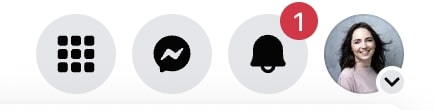
KROK 1: Klikněte na svůj profilový obrázek vpravo nahoře.

KROK 2: Z nabídky vyberte možnost Nastavení a soukromí a v dalším kroku klikněte na Nastavení.
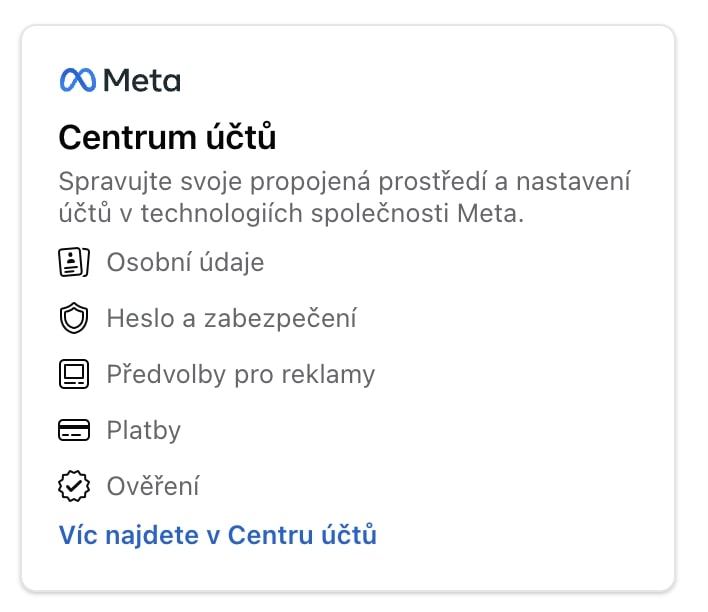
KROK 3: Klikněte na Více najdete v Centru účtů.
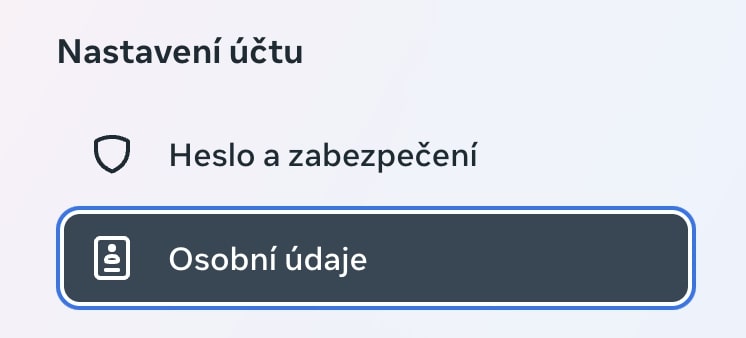


KROK 4: V levém menu najděte možnost Osobní údaje. Potom klikněte v pravém okně na Vlastnictví a nastavení účtu a pak na Deaktivace nebo odstranění.
Zrušení účtu neproběhne hned. Facebook vám dá 30 dní na rozmyšlenou, během kterých můžete své rozhodnutí kdykoliv odvolat a dostanete svůj účet zpátky – stačí se k účtu znovu přihlásit a potvrdit, že chcete zrušit jeho zrušení. 🙂
Pokud to se zrušením myslíte vážně, po uplynutí 30denní lhůty už nebude váš obsah veřejně přístupný a Facebook ho začne postupně mazat ze svých záznamů, což může trvat až 3 měsíce.
Ani po uplynutí téhle doby vaše facebooková historie úplně nezmizí. Facebook si totiž některá data zálohuje pro případ nenadálé události, z důvodu zkvalitňování aplikace, zajištění bezpečnosti dalších uživatelů atd. Z dostupných informací bohužel není přesně jasné, jak dlouho Facebook data skladuje pro svou interní potřebu.
Pokud jste využívali facebookové přihlašovací údaje pro přístup k dalším aplikacím (např. Pinterest, Etsy, YouTube, AirBnB nebo třeba Tinder), nezapomeňte si po zrušení facebookového účtu vytvořit nová přístupová hesla.
Co když si chcete dát na chvíli pauzu od Facebooku?
Pokud si chcete od Facebooku jen na chvíli odpočinout, nemusíte za sebou hned pálit virtuální mosty – stačí si účet dočasně deaktivovat a až se budete chtít vrátit zpět, zase si ho obnovíte.
Když si účet deaktivujete, nebude možné vyhledat na Facebooku váš profil. Vaše příspěvky ale nebudou smazány a až si účet obnovíte, zase se vám na profilu objeví. Facebookový profil můžete nadále využívat pro přihlašování do jiných aplikací (ačkoliv z bezpečnostních důvodů spíše doporučuju mít pro externí aplikace vlastní uživatelské jméno a heslo).
I během deaktivační pauzy po vás ale na Facebooku zůstanou stopy – např. vaše jméno se bude pořád ukazovat na seznamu přátel těch, kteří vás mají v přátelích. Vaše příspěvky a komentáře ve facebookových skupinách zůstanou během pauzy viditelné jen pro adminy těchto skupin.
Pokud je deaktivovaný účet jediným adminem nějaké facebookové stránky, i tahle stránka se automaticky deaktivuje a nepůjde už dohledat. Stačí jí ale přidělit i jiného admina a bude fungovat dál i během vašeho deaktivačního odpočinku.
Po pauze se můžete na Facebook kdykoliv vrátit zpátky – neexistuje žádný časový limit pro to, jak dlouho můžete mít účet deaktivovaný.
Deaktivace nebo zrušení facebookových podúčtů
I podúčty navázané na hlavní účet můžete snadno zrušit nebo dočasně deaktivovat – tuhle variantu využijte v případě, že si chcete hlavní facebookový účet ponechat. Pokud chcete hlavní účet zrušit či deaktivovat, nemusíte se o podúčty starat – automaticky se zruší nebo deaktivují taky.

Je možné používat Messenger, i když si zrušíte účet na Facebooku?
Když si účet na Facebooku nezrušíte, ale jen deaktivujete, můžete dál používat Messenger. Pokud byste chtěli používat Messengeru i po úplném zrušení účtu na Facebooku, musíte si založit speciální tzv. DEMA účet (Deactivated Except Messenger Account). Lidé si s vámi budou moct psát na Messengeru, kde uvidí i vaši profilovou fotku, ale nenajdou vás ve vyhledávání na Facebooku. Založením tohoto účtu ale automaticky přejdete do módu, kdy si založíte i deaktivovaný účet na Facebooku, který si ale nikdy nemusíte aktivovat.
Potřebujete Facebook k úspěšnému online podnikání?
Určitě ne – Facebook rozhodně není nutnou podmínkou online podnikání ani jedinou sociální sítí, na které má cenu tvořit obsah. Sociální síť pro vaše podnikání si vždy vybírejte podle toho, kde chcete vy sami tvořit obsah a interagovat s ostatními, i podle toho, co dává smysl pro vaši cílovou skupinu a vaše téma. Nejpočetnější skupina uživatelů Facebooku jsou lidé mezi 25–35 lety, ale najdete zde samozřejmě i starší a mladší ročníky.
Velkou výhodou Facebooku je, že je na ní v porovnání s ostatními sítěmi nejvíce uživatelů, a že na něm můžete tvořit obsah mnoha způsoby. Můžete být aktivní na profilu, ve skupině i na stránce (rozdíly vysvětluju v tomhle článku) a kromě klasických příspěvků můžete být v kontaktu s fanoušky díky reels, interaktivní stories, poznámky, ankety, živému vysílání nebo propojení s Messengerem. Ačkoliv cena za facebookovou reklamu se poslední dobou zvyšuje, ještě pořád je levnější než např. reklama na další modré síti LinkedIn, díky čemuž je Facebook častou volbou pro podnikatelky, které prodávají skupinové online programy či kurzy v živých kampaních nebo v automatizovaných funnelech.
Pokud se rozhodnete z Facebooku úplně odejít, zvažte si, jak jeho výhody nahradíte tvorbou na jiných sítích, tj. jak a kde budete tvořit obsah, který vaše fanoušky inspiruje, motivuje, vzdělá a/nebo pobaví, a jak s nimi budete pravidelně v kontaktu.
A pokud zatím Facebooku sbohem a šáteček dát nechystáte, moc ráda vás uvidím ve své facebookové skupině Hvězdy online podnikání, kam si můžete kdykoliv přijít pro rady a inspiraci od ostatních podnikatelů i podnikatelek a využít pravidelných možností propagovat vaše podnikání. Ve skupině je nás už téměř 13 000 – těšíme se na vás!





2 komentáře
Dobrý deň prajem, snazim sa odstrániť, deaktivovať poducet na FB a nedarí sa mi to. Našla som si Vas starší clanok, kde píšete, ze je to jednoduché ale nepíšete ako.
Ak by Vas to nezaťažilo, vedeli by ste mi prosím poradiť.
Ďakujem pekne.
Marcela
Dobrý den, Marcelo,
posílám návod ke smazání podúčtu na Facebooku:
Vpravo nahoře na Facebooku klikněte na svůj profilový obrázek.
Klikněte na Nastavení a soukromí a pak na Nastavení.
Klikněte na Centrum účtů a pak na Osobní údaje.
Klikněte na Vlastnictví a nastavení účtu.
Klikněte na Deaktivace nebo odstranění.
Klikněte na další profil, který chcete odstranit nebo deaktivovat, a pak klikněte na Pokračovat.
Podle pokynů na obrazovce deaktivujte nebo odstraňte svůj další profil.
Snad Vám to pomohlo.
S pozdravem,
Michaela Nevoral
asistentka Ingrid Dach